Exibindo publicação número 9
Publicação: 9
Atualizado em: 23 de setembro de 2026, 20:10
Publicado por: suporte@qualitynet.com.br
Categoria: Nova função
A integração entre o NotaCenter e o Cloudbeds elimina a digitação de notas fiscais na sua operação. A partir de qualquer reserva registrada no Cloudbeds, você emite a nota fiscal em poucos cliques — sem retrabalho, sem portal de prefeitura e sem planilha de conferência.
O que a integração emite
- NFS-e no ambiente nacional — para diárias, hospedagem e demais serviços, com DANFSE em PDF gerado automaticamente.
- NFC-e (modelo 65) — para produtos e consumo lançados na reserva: frigobar, restaurante, loja e demais itens.
Na ativação, o NotaCenter importa todas as categorias e produtos já cadastrados no Cloudbeds. Os impostos são aplicados conforme a configuração fiscal da sua empresa no NotaCenter e podem ser ajustados a qualquer momento.
Antes de começar
- Conta ativa no Cloudbeds.
- Conta ativa no NotaCenter.
- Certificado digital A1 válido instalado no NotaCenter.
- Configuração fiscal da empresa concluída.
Ativando a integração
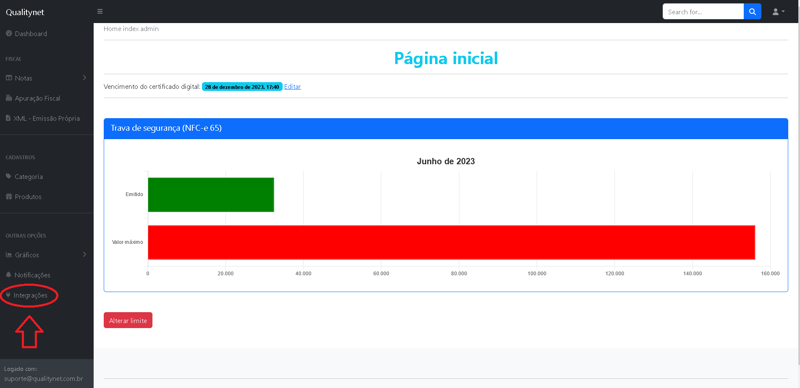
- Acesse o NotaCenter e clique em Integrações.
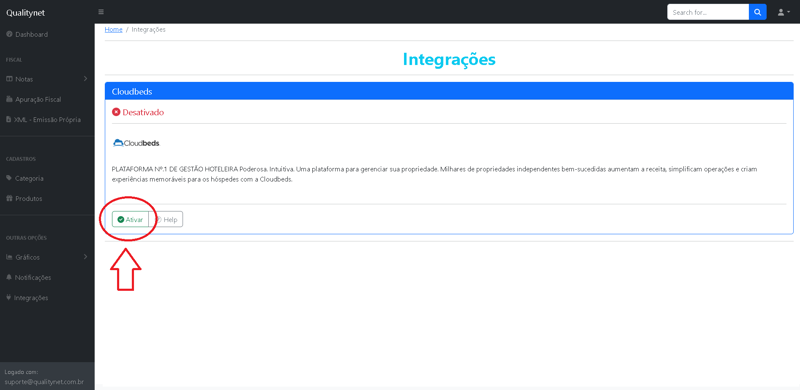
- Localize a integração Cloudbeds e clique no botão Ativar.
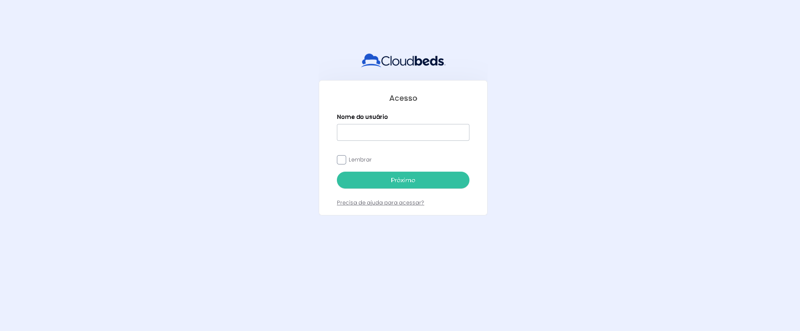
- Informe o nome de usuário da sua conta Cloudbeds.
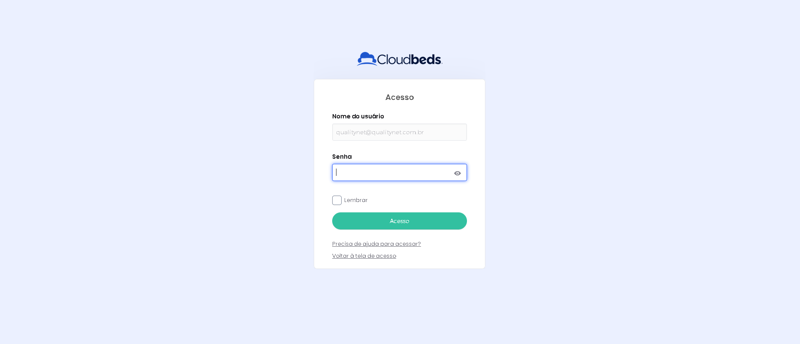
- Informe a senha. A autenticação acontece no ambiente do próprio Cloudbeds — a Qualitynet não tem acesso nem armazena a sua senha.
- Revise a lista de permissões que serão concedidas à integração e confirme.
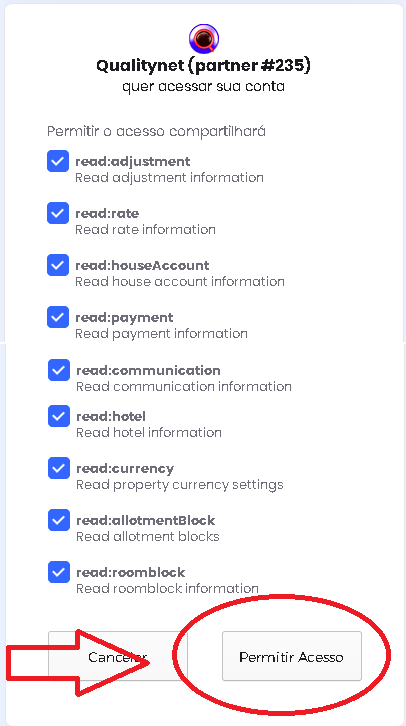
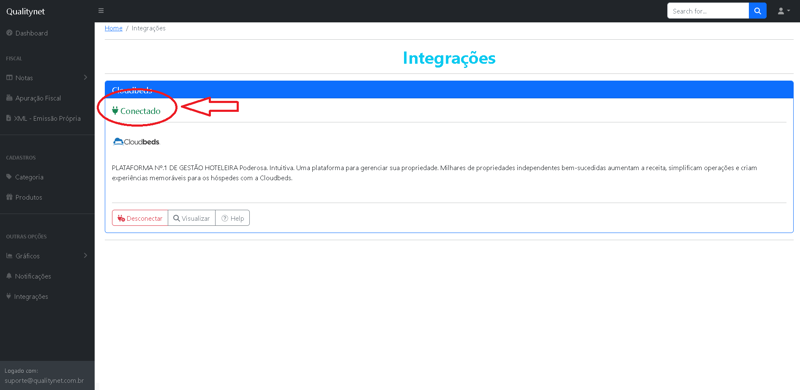
- Pronto. O status Conectado deve aparecer na tela de integrações. Se isso não acontecer, repita o processo a partir do passo 2.
Criado em: 23 de junho de 2023, 14:10